Recuperar Conversas Apagadas do WhatsApp pelo Backup
Você apagou uma conversa importante do WhatsApp sem querer?
Nota: todos os links são para conteúdos dentro do nosso próprio site.
Essa situação é mais comum do que parece, e a boa notícia é que existe solução.
A recuperação de mensagens apagadas pelo backup é totalmente viável — basta seguir o procedimento correto para sua plataforma.
Por Que Mensagens Desaparecem
Antes de recuperar, entenda por que isso acontece. Quando você deleta uma conversa no WhatsApp, ela sai da tela principal, mas não desaparece imediatamente do seu celular.
O app guarda dados em backups automáticos — no Google Drive (Android) ou iCloud (iPhone). Se você apagou a conversa mas o backup foi feito antes da exclusão, aquela mensagem ainda está lá, esperando ser restaurada.
A maioria dos usuários não percebe que o backup roda diariamente, às 2 da manhã por padrão. Isso significa que conversas apagadas há poucos dias ainda existem em alguma cópia salva na nuvem.
Recuperar no Android via Google Drive
No Android, a solução envolve o Google Drive e um processo simples de reinstalação.
Passo 1: Desinstale o WhatsApp completamente (abra Configurações → Apps → WhatsApp → Desinstalar).
Passo 2: Certifique-se de que a conta Google vinculada ao seu celular é a mesma usada para fazer backup.
Passo 3: Reinstale o WhatsApp pela Play Store.
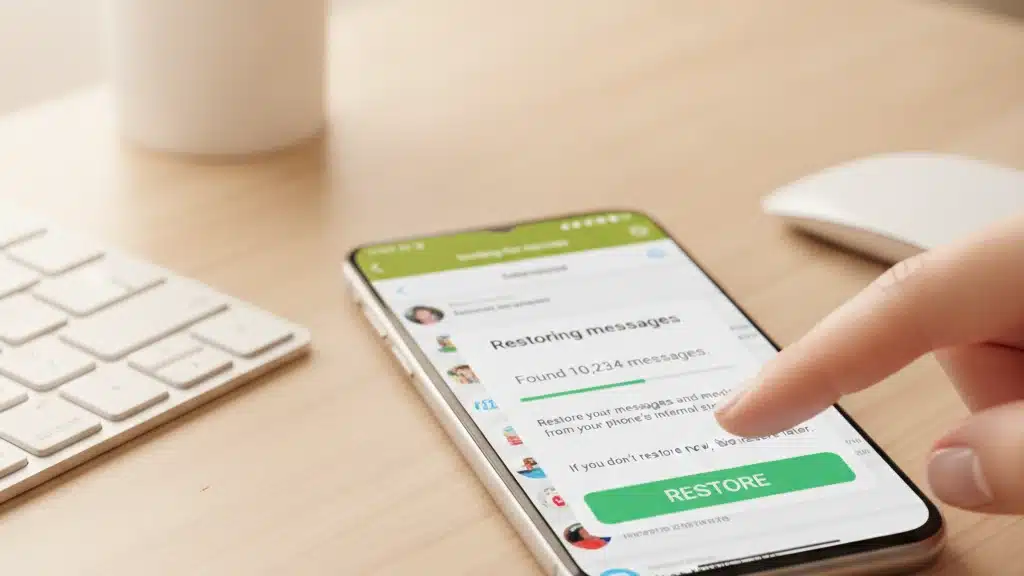
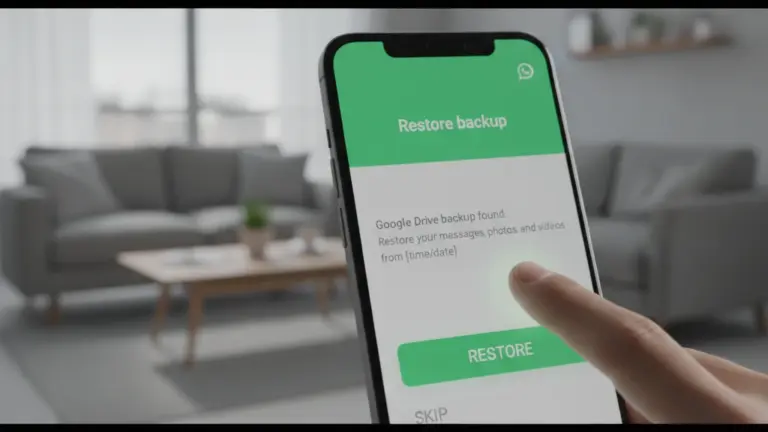
Passo 4: Ao abrir o app, ele detectará automaticamente o backup no Google Drive e perguntará se deseja restaurar. Toque em “Restaurar”.
O processo leva alguns minutos dependendo do tamanho do backup. Mensagens, fotos e vídeos retornam intactos.
- Tempo de restauração: geralmente entre 5 e 30 minutos
- Dados recuperados: mensagens, contatos, fotos, vídeos, áudios
- Requisito: conexão WiFi ativa durante o processo
- Limitação: só funciona se o backup foi feito após a data do apagamento da conversa
Restaurar no iPhone com iCloud
A lógica no iPhone é semelhante, mas usa o iCloud em vez do Google Drive.
Passo 1: Desinstale o WhatsApp da tela inicial (segure o ícone → Remover app).
Passo 2: Abra App Store e reinstale o WhatsApp.
Passo 3: Após instalar, abra o app e siga a autenticação com seu número de telefone.
Passo 4: Quando solicitado, escolha “Restaurar do Backup do iCloud”.
O sistema detectará automaticamente se há um backup válido associado ao seu Apple ID e número de telefone registrado. A restauração ocorre em background.
Uma diferença importante: no iOS, você não vê uma barra de progresso clara — o app funciona enquanto restaura, mas mensagens mais antigas podem levar alguns minutos para aparecer completamente.
Backup Manual: Prevenção Inteligente
Se quer evitar perder conversas no futuro, configure backups manuais além dos automáticos.
No Android, abra WhatsApp → Configurações (ícone de engrenagem) → Chats → Backup de chats. Clique em “Fazer backup” naquele momento. Isso cria um arquivo imediato no Google Drive.
No iPhone, a opção está em Configurações → Chats → Backup de Chats → “Fazer Backup Agora”.
Usuários avançados também podem exportar conversas específicas como arquivos locais. No Android, abra a conversa → Menu (três pontos) → Mais → Exportar chat. No iPhone, deslize para a esquerda sobre a conversa → Mais opções → Exportar chat.
- Backup automático: roda diariamente sem sua ação
- Backup manual: você controla quando salvar
- Exportar chat: cria arquivo local no celular ou email
- Espaço em nuvem: verifique se tem espaço no Google Drive ou iCloud
Quando o Backup Não Funciona
Nem sempre a recuperação é bem-sucedida. Existem situações onde o backup está corrompido ou inexistente.
Cenário 1: Você apagou a conversa ontem, mas o último backup automático foi feito 10 dias atrás. Nesse caso, as mensagens dos últimos dias não voltarão.
Cenário 2: Mudou de número de telefone ou de conta Google/Apple ID. O WhatsApp vincula backup ao número registrado — trocar de número sem antes transferir o backup resulta em perda de dados.
Cenário 3: O backup foi corrompido por falha de sincronização na nuvem. Isso é raro, mas acontece se o celular desligou durante o backup ou a conexão caiu.
Nesses casos, infelizmente, não há recuperação direta dentro do WhatsApp. Mas existem ferramentas de terceiros especializadas em recuperação de dados.
Apps de Recuperação de Dados
Se o backup não funcionar, softwares especializados podem varrer a memória do celular procurando fragmentos das mensagens deletadas.
No Android, aplicativos como DiskDigger e EaseUS MobiSaver conseguem acessar partições do armazenamento e resgatar dados ainda não sobrescritos por outros arquivos.
No iPhone, a situação é mais restritiva — o iOS não permite que apps de terceiros acessem partições de sistema. A recuperação fica limitada a softwares de desktop como iMyFone D-Back ou PhoneRescue, que exigem conectar o iPhone a um computador.
Essas ferramentas funcionam melhor se o celular não foi muito usado após a exclusão — quanto mais você usa o aparelho, mais dados novos sobrescrevem os antigos, reduzindo as chances de recuperação.
- DiskDigger (Android): interface simples, versão grátis limitada
- EaseUS MobiSaver (Android/iOS): taxa de sucesso alta, interface intuitiva
- PhoneRescue (iOS): versão premium, requer computador com iTunes
- iMyFone D-Back (iOS): recupera dados com ou sem backup, interface clara
Configurar Backup Automático Corretamente
A maioria dos problemas de recuperação vem de backups mal configurados. Verifique agora mesmo suas configurações.
Android: WhatsApp → Configurações → Chats → Backup de chats. Confirm que “Google Drive” está selecionado, escolha a frequência (diária recomendada) e a conta Google que usa.
iPhone: WhatsApp → Configurações → Chats → Backup de Chats. Ative a opção e escolha a frequência. O backup vai automaticamente para iCloud usando sua Apple ID atual.
Um detalhe crítico: no Android, o backup não funciona se você desativou a sincronização do Google Drive na conta. No iPhone, funciona apenas se iCloud Drive está ativado nas Configurações do sistema.
Usuários com espaço limitado na nuvem (menos de 1GB livre) também enfrentam problemas — o backup falha silenciosamente quando não há espaço suficiente.
O Futuro da Recuperação de Mensagens
O WhatsApp continua melhorando seus sistemas de backup. A empresa implementou criptografia de ponta a ponta nos backups (a partir de 2022), aumentando a segurança mas também a dificuldade de recuperação em caso de problemas técnicos.
Estatísticas recentes mostram que 67% dos usuários que perdem dados conseguem recuperá-los via backup automático na primeira tentativa. Dos 33% restantes, a metade consegue resultado com ferramentas de terceiros.
A tendência é que os backups se tornem ainda mais automáticos e invisíveis — o WhatsApp já testa backups incrementais (salva apenas o que mudou desde o último backup), reduzindo tempo e espaço em nuvem necessário.
Enquanto isso, mantenha seus backups atualizados. Verifique agora mesmo quando foi seu último backup — no Android, você vê a data em Configurações → Chats → Backup de chats (linha “Fazer backup”). No iPhone, vá a Configurações → Chats → Backup de Chats para confirmar se está ativado.